まずはBASEのショップをGoogle Search Consoleへ登録する
Google Search Console(サーチコンソール、通称サチコ)はGoogle検索結果でのサイトの掲載順位を監視、管理、改善するのに役立つGoogleの無料サービスです。
こちらからユーザー登録(Googleアカウントとの紐づけ)を実施してください。
ショップのURL(プロパティ)を追加する
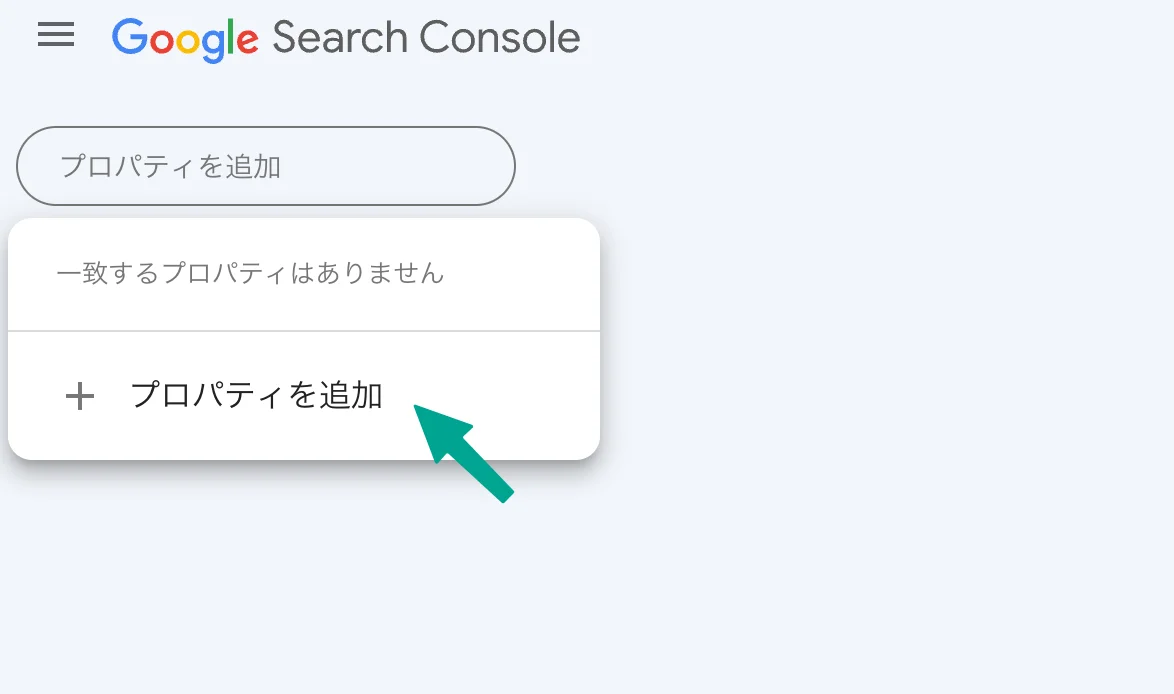
Search Consoleへの登録が完了したら、左上の「プロパティを追加」をクリックします。
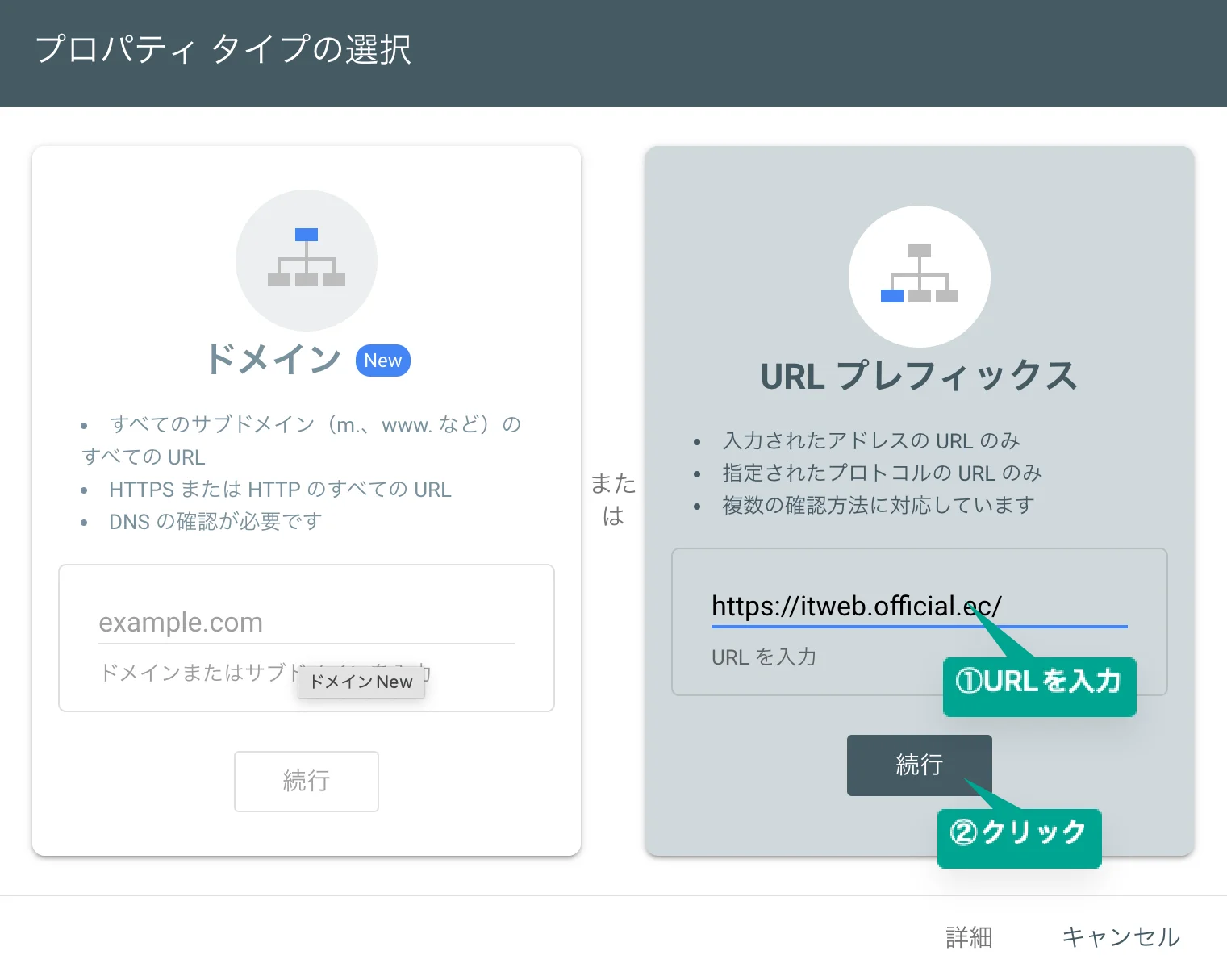
右側のURLプレフィックスを選択し、ショップのURLを入力、続行をクリックします。
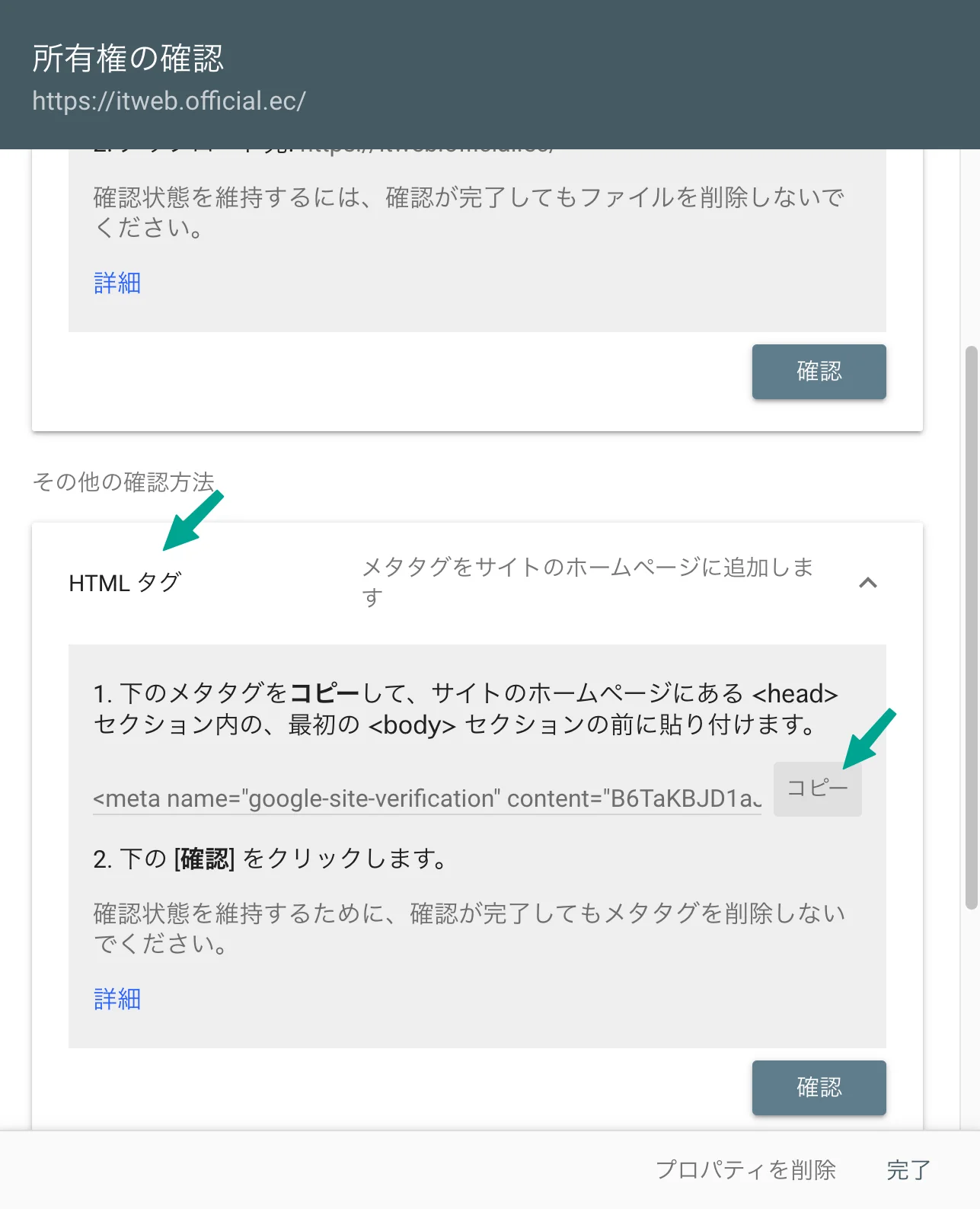
所有権の確認ではHTMLタグでの確認を行います。
その他の確認方法内にあるHTMLタグを選択。
プルダウンを選ぶと「<meta name=〜」と記載のあるコード(=metaタグ)があるので、右側にあるコピーをクリックしmetaタグをコピーしてください。
ここまででSearch Consoleでの作業は一旦完了です。次はBASEでの作業に移ります。
BASEのHTMLタグ管理でmetaタグを追加する
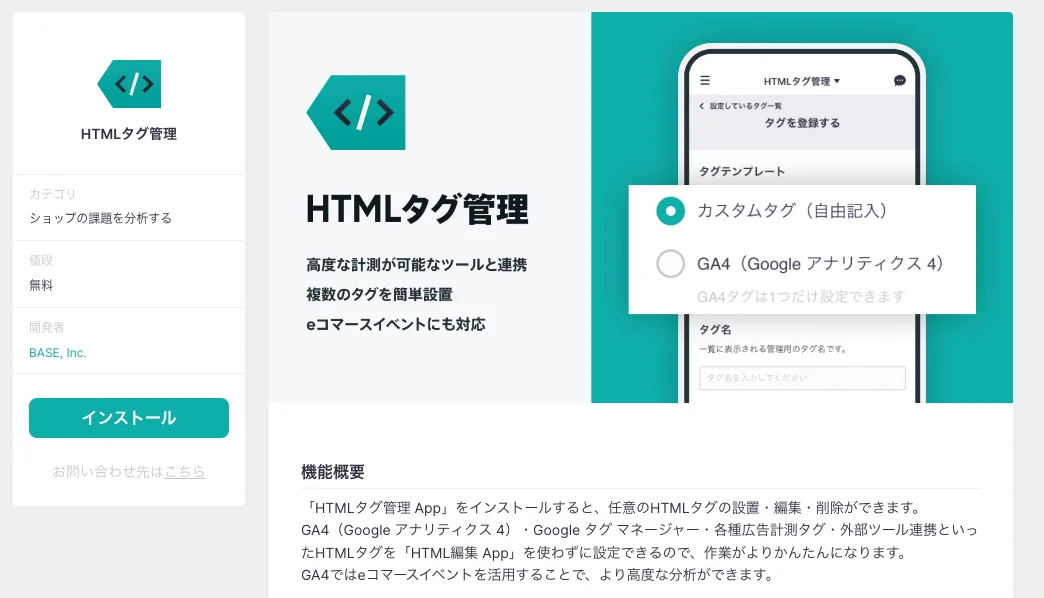
HTMLタグ管理Appをインストールする
Appにて「HTMLタグ管理」を検索し、インストールします。
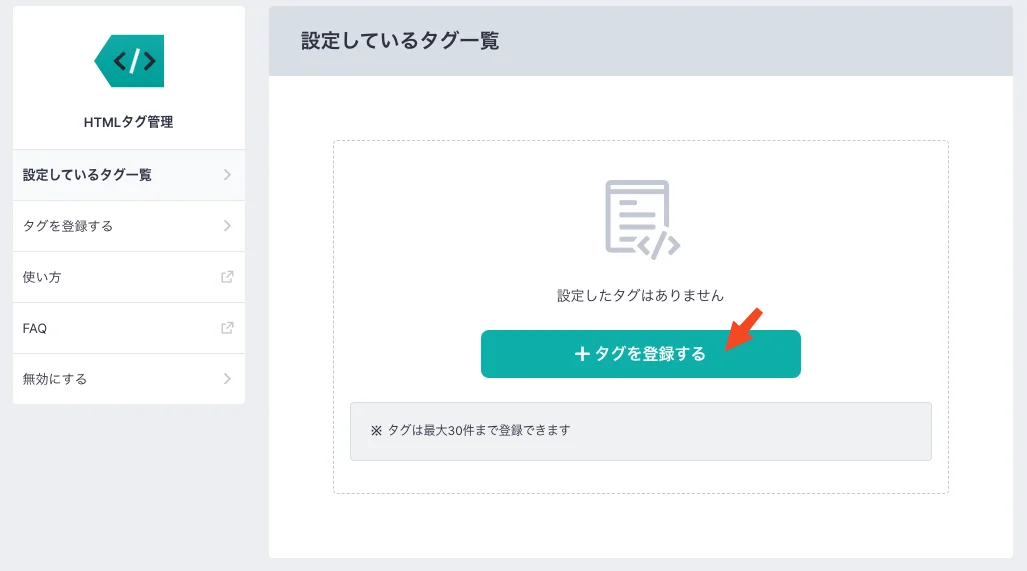
「タグを登録する」をクリックします。
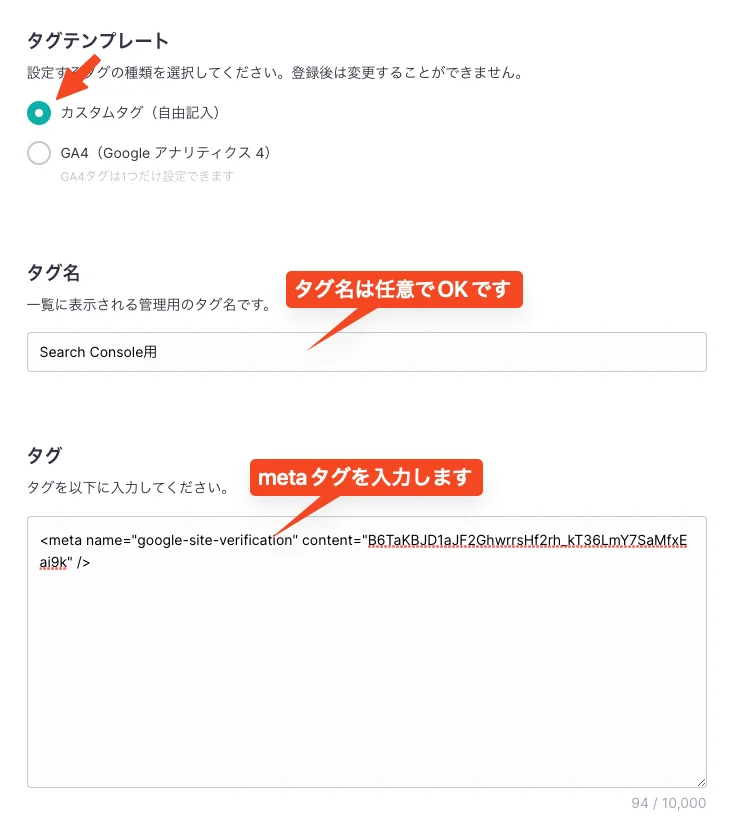
カスタムタグにmetaタグを入力し、登録します。
これにてBASEでの作業は完了です。
Search Consoleで所有権を確認する
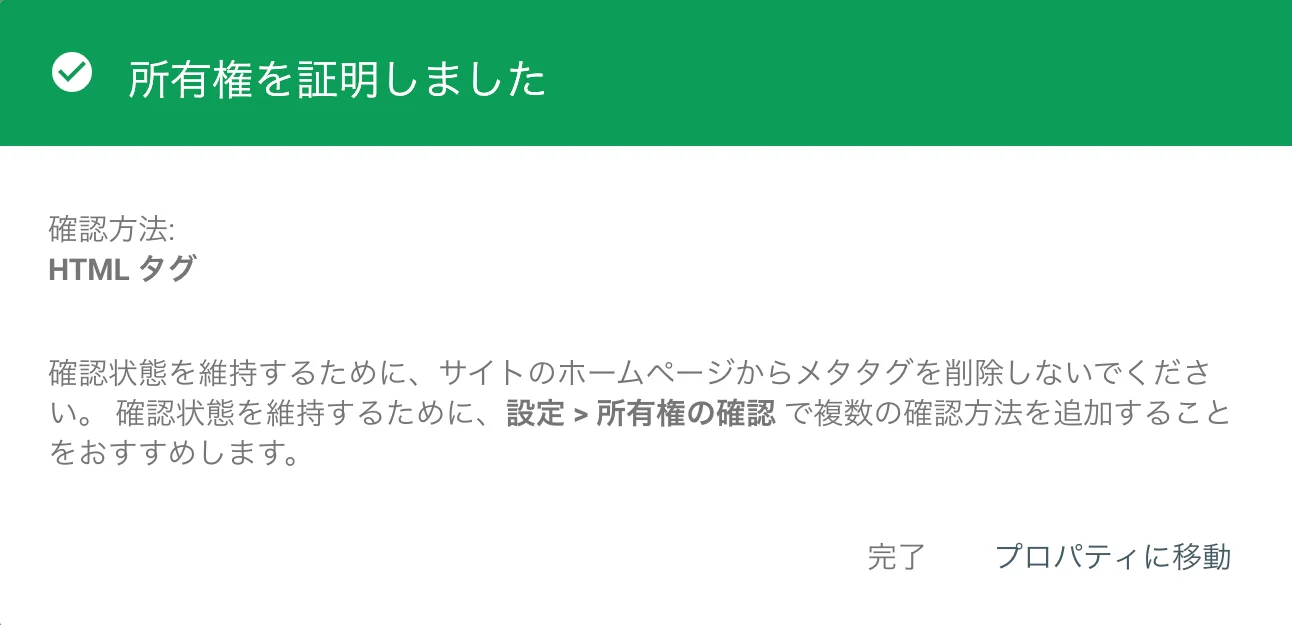
再度Search Consoleにアクセスし、「所有権を証明しました」の画面が表示されたらプロパティの追加は完了です。
Search Consoleでサイトマップを送信する
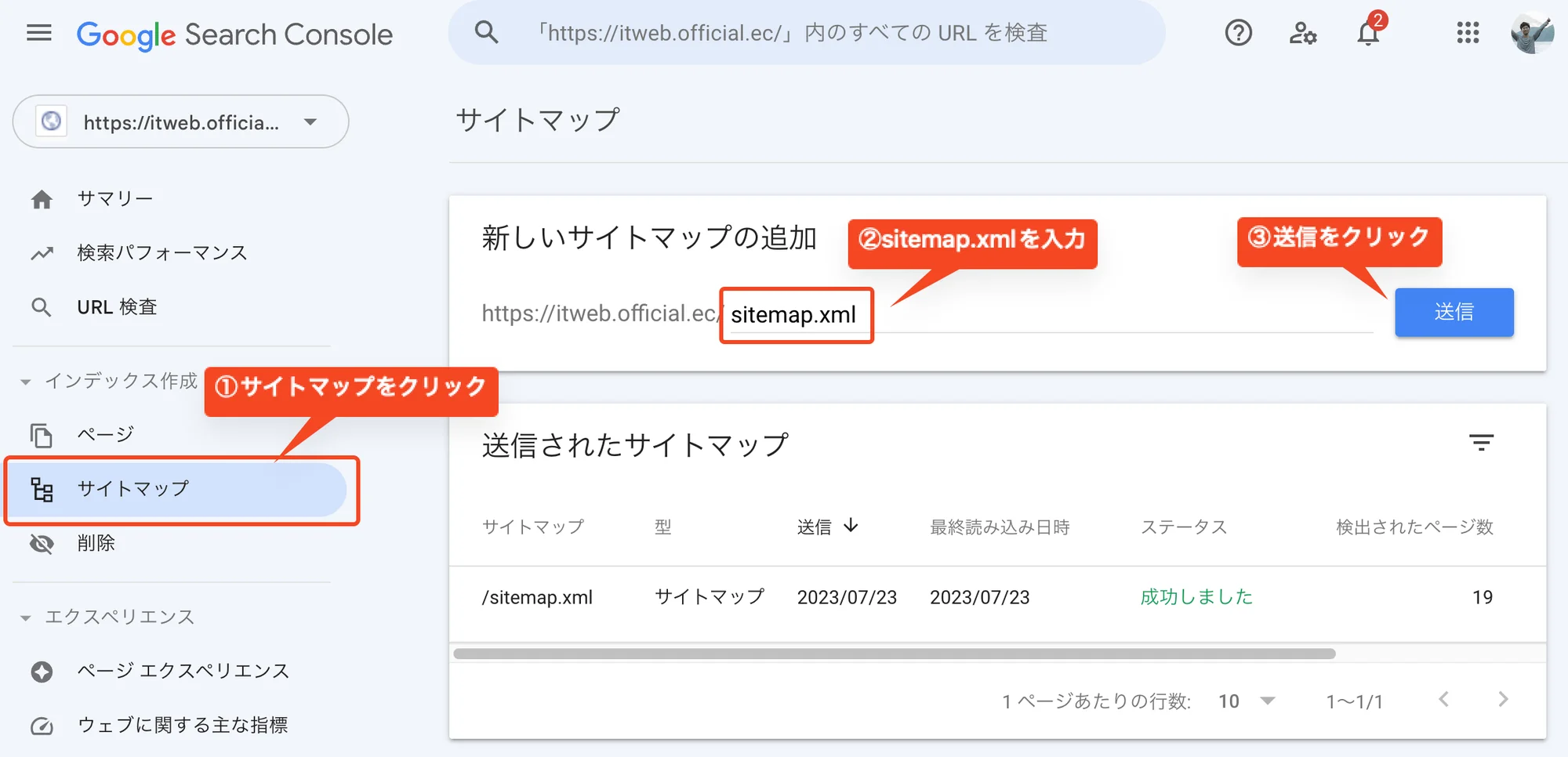
ここまできたらもう少しです。Search Consoleにてサイトマップを送信します。新しいサイトマップの追加の欄に「sitemap.xml」と入力し送信します。
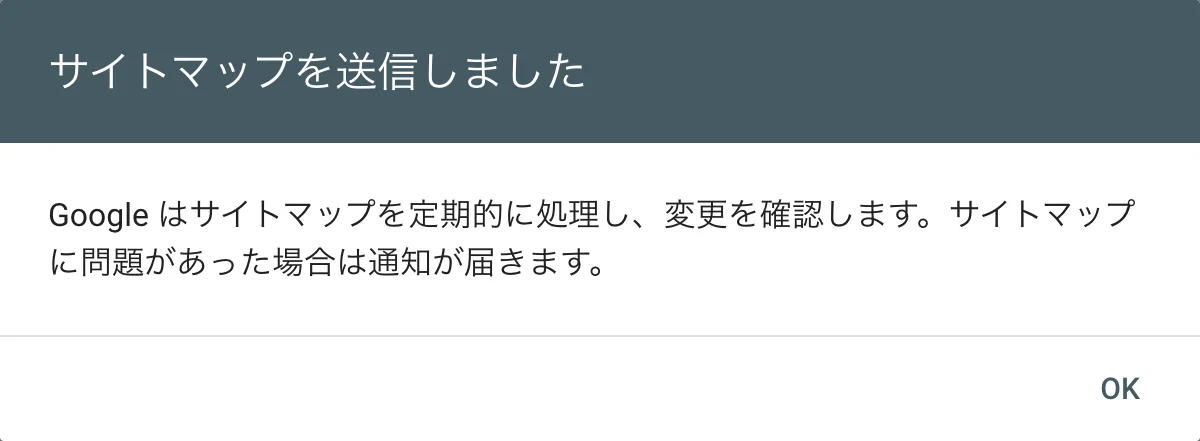
「サイトマップを送信しました」と表示されれば成功です。
Googleに登録されているか?の確認方法
最後に本当に登録されているか確認してみましょう。URL検査をクリックし、ご自身のショップURLを入力してください。
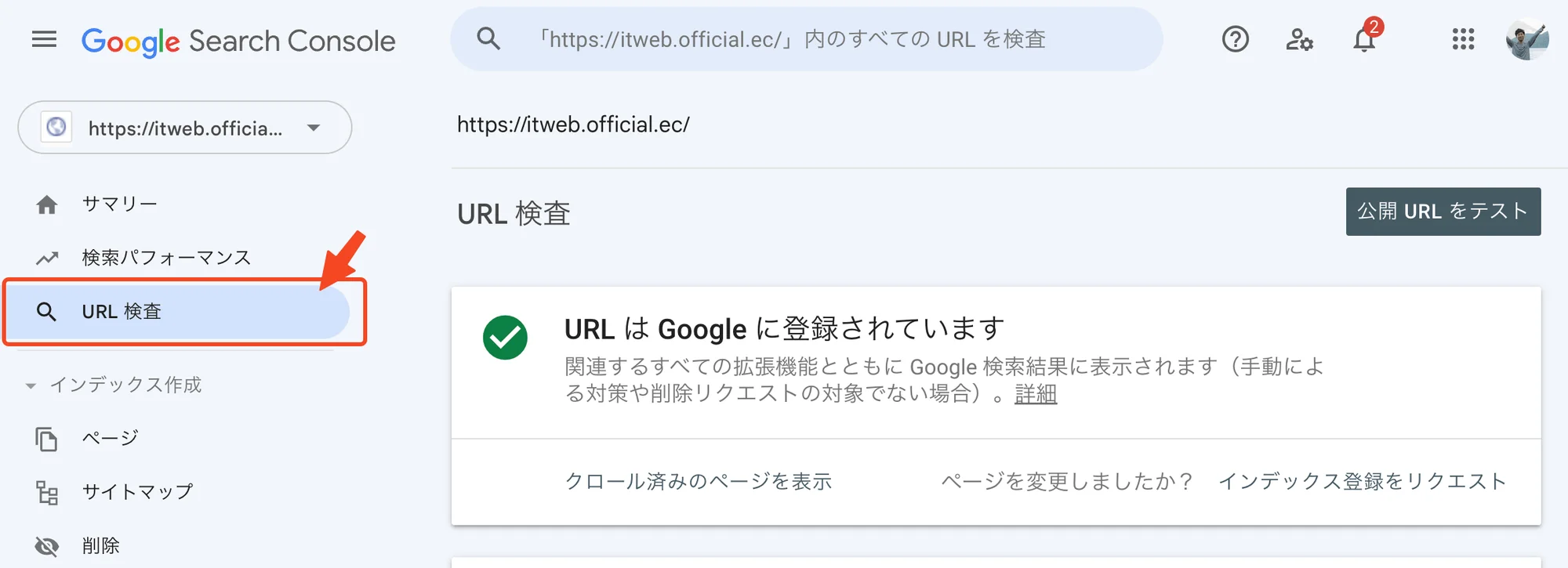
「Googleに登録されています」と表示されれば無事登録されていることが確認できます。
お疲れ様でした!