この記事ではCursorエディタでGemini 2.0 flashを使用する方法をまとめます。
Gemini 2.0 flash最新のAIモデルですが開発者や試験的に使う人に向けに提供されており、12/13時点では無料で利用することができます。
無料で使えるこの機会に最先端を体感したいと思い、私も導入してみました。
これからCursorで利用されようと思っている方の参考になれば幸いです。
手順の全体像
- Google AI Studio(https://aistudio.google.com/)にアクセスし、APIキーを取得
- CursorエディタでAPIキーを入力し、Gemini 2.0 flashを追加する
これから具体的な手順を説明します。
Google AI StudioでAPIキーを取得する
まずはGoogle AI Studioにアクセスしましょう。
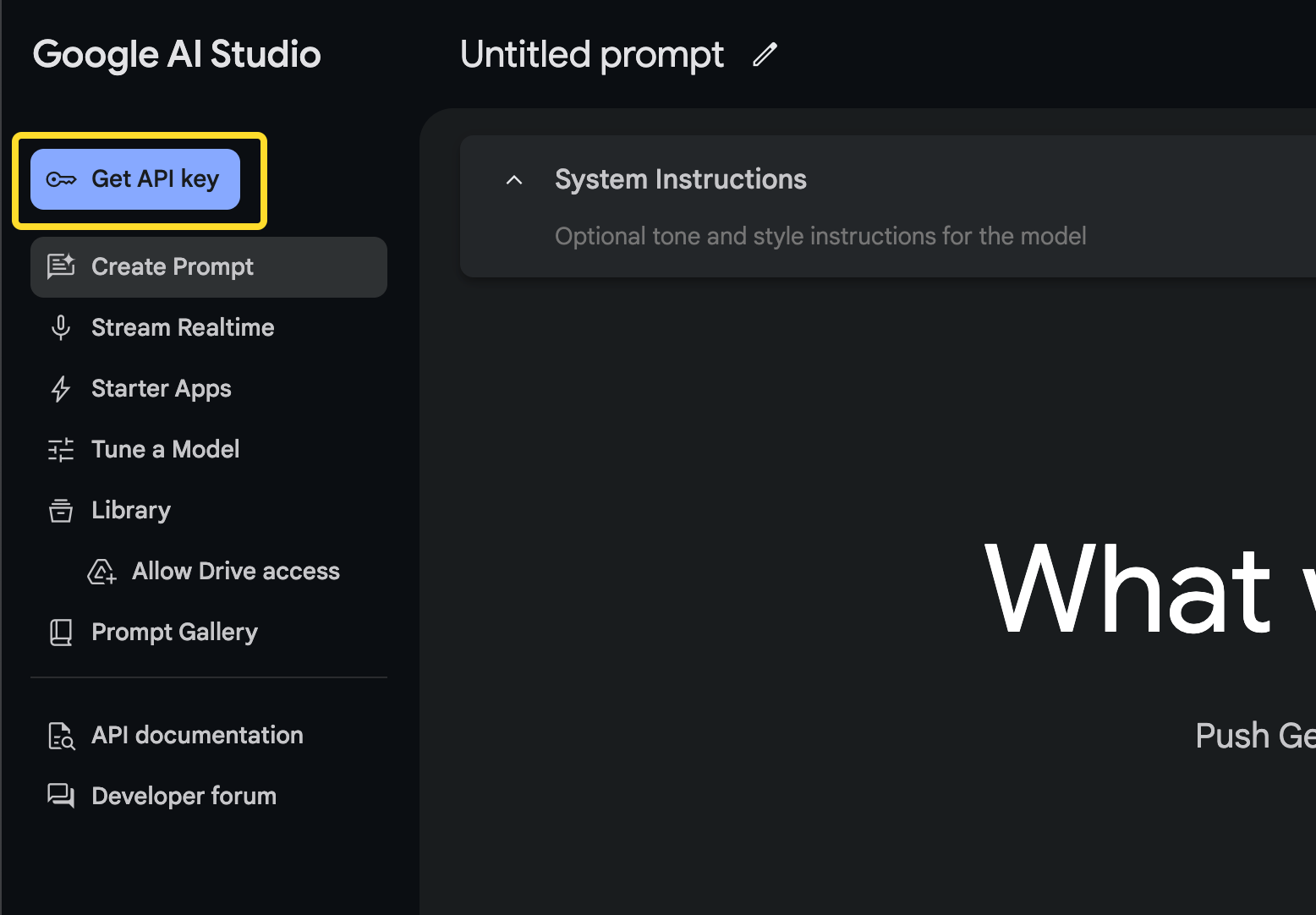
左側にあるGet API keyをクリック。
次画面で出てくるAPIキーを生成をクリックしてAPIキーを取得して下さい。
APIキーを入手したらGoogle AI Studioでの操作は終了です。
Cursorエディタで設定をする
次にCursorエディタの設定に移ります。
Google API Keyの登録
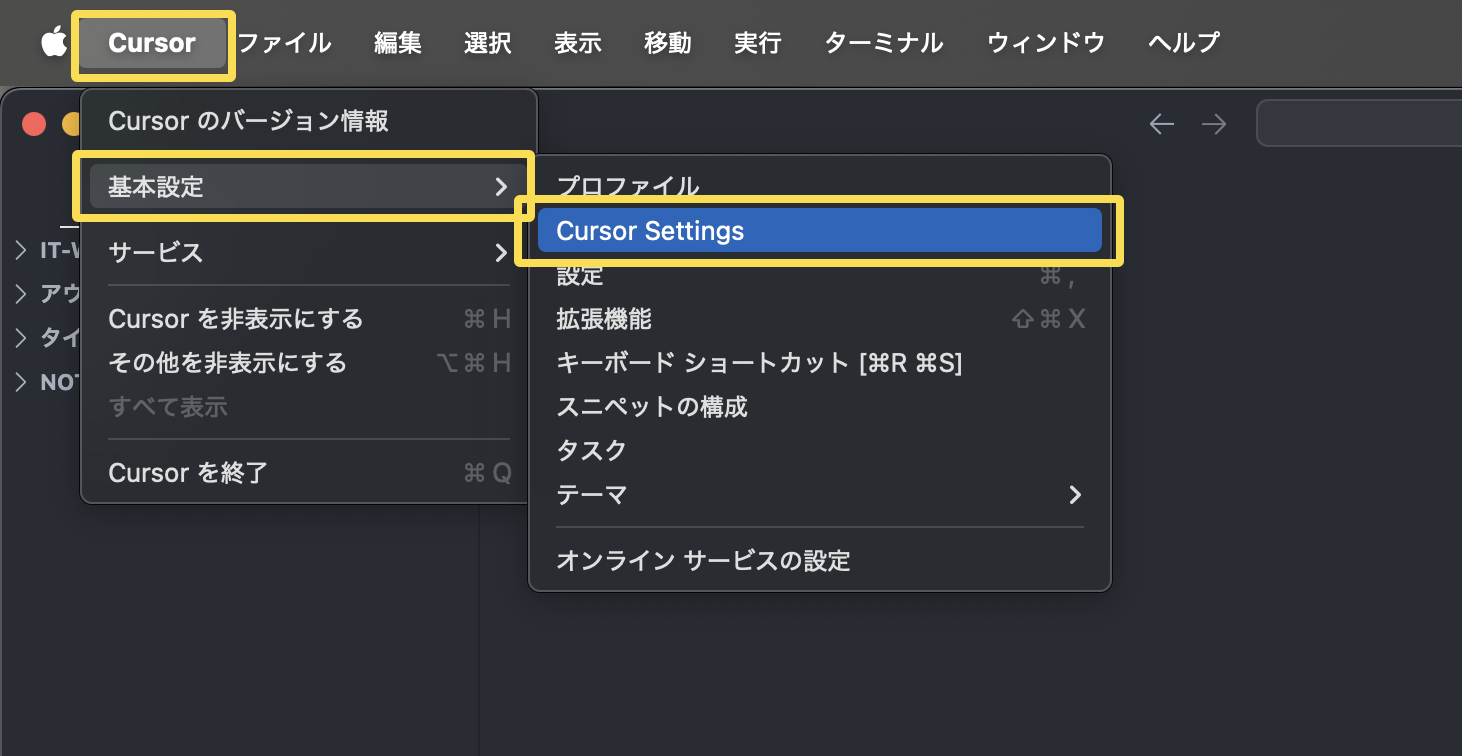
メニューからCursor → 基本設定 → Cursor Settingsをクリック。
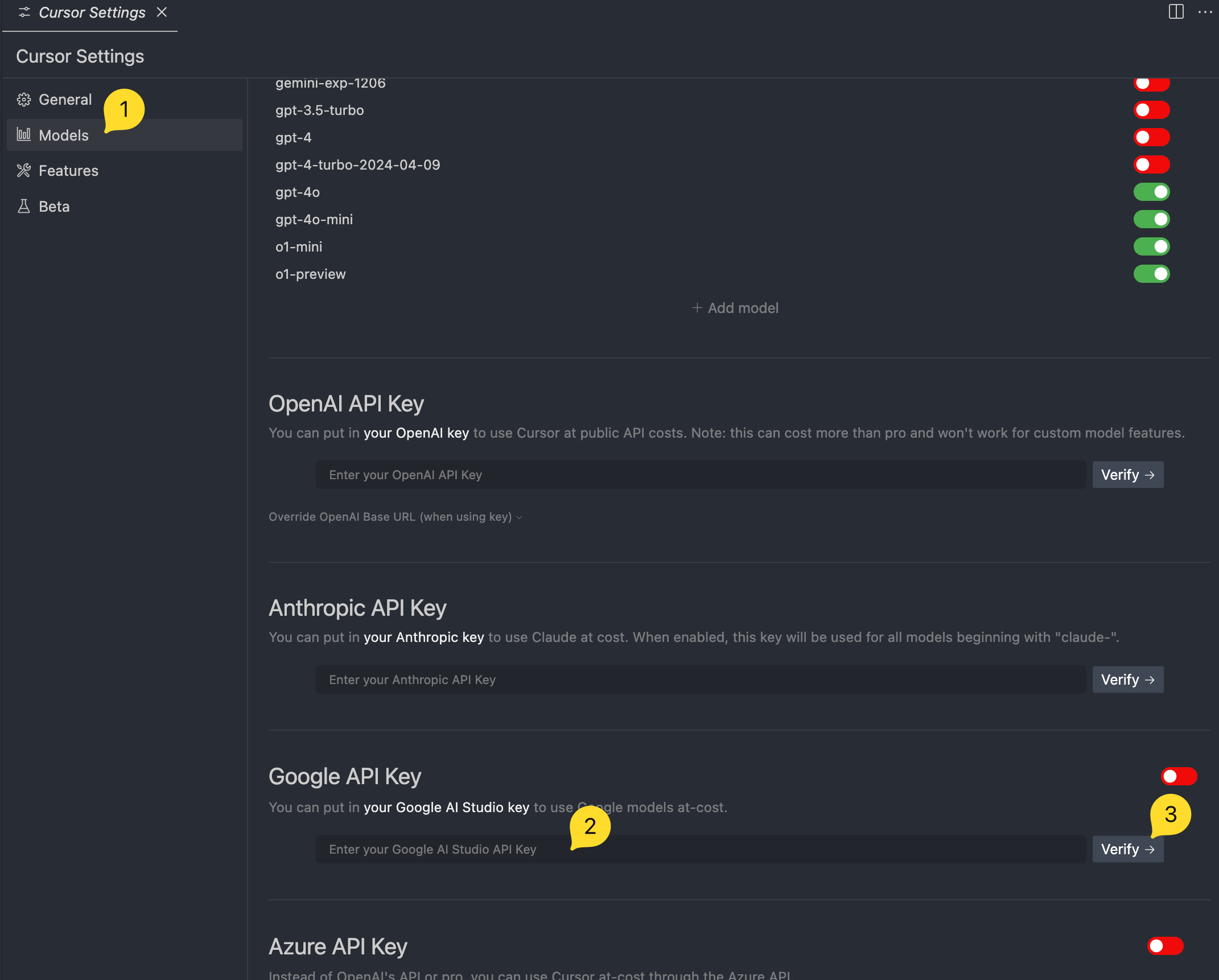
左側のModelsをクリックし少し下にスクロールすると、Google API Keyの欄があります。
そこで先ほど入手したAPIキーを入力し、Verifyをクリックします。
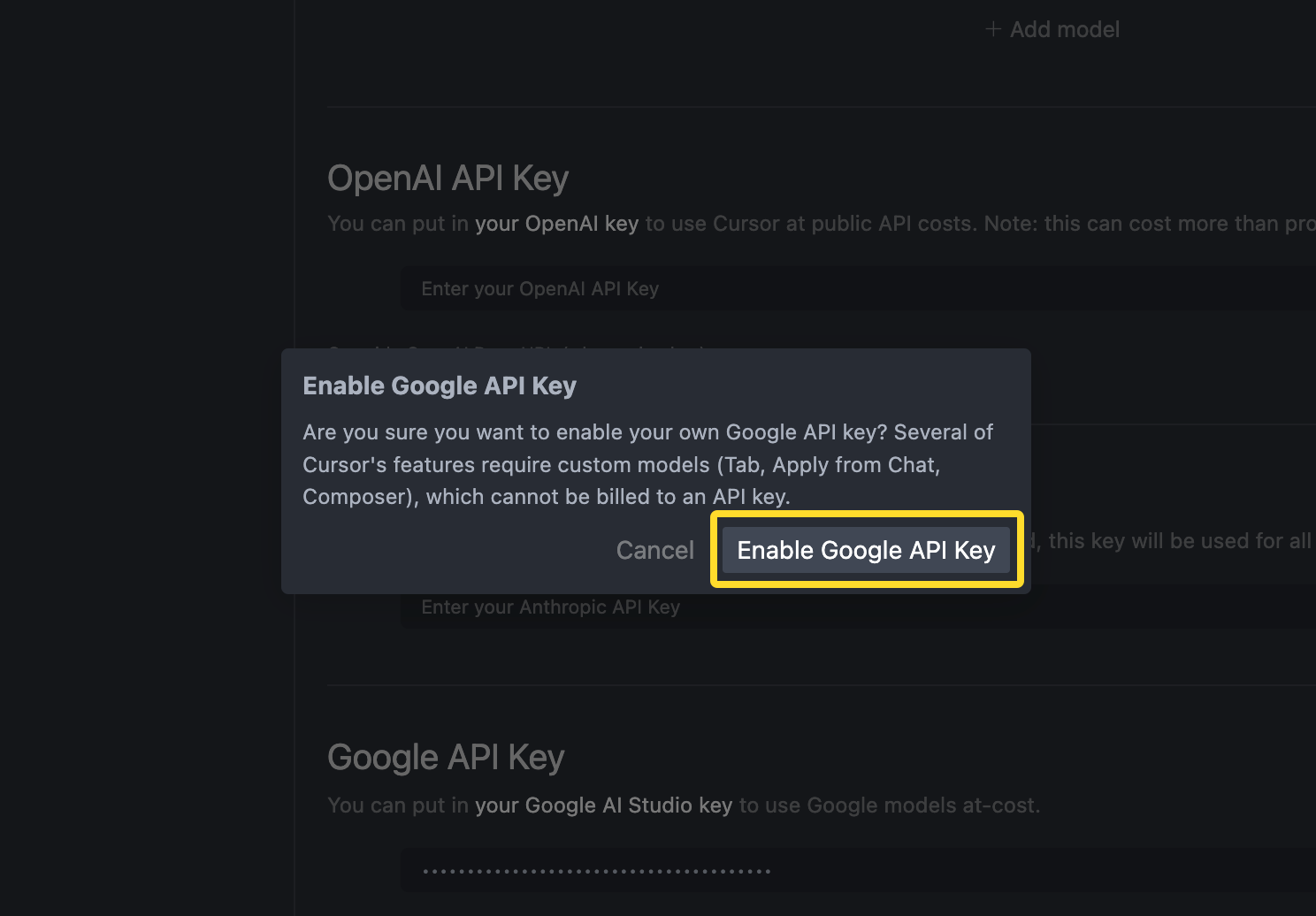
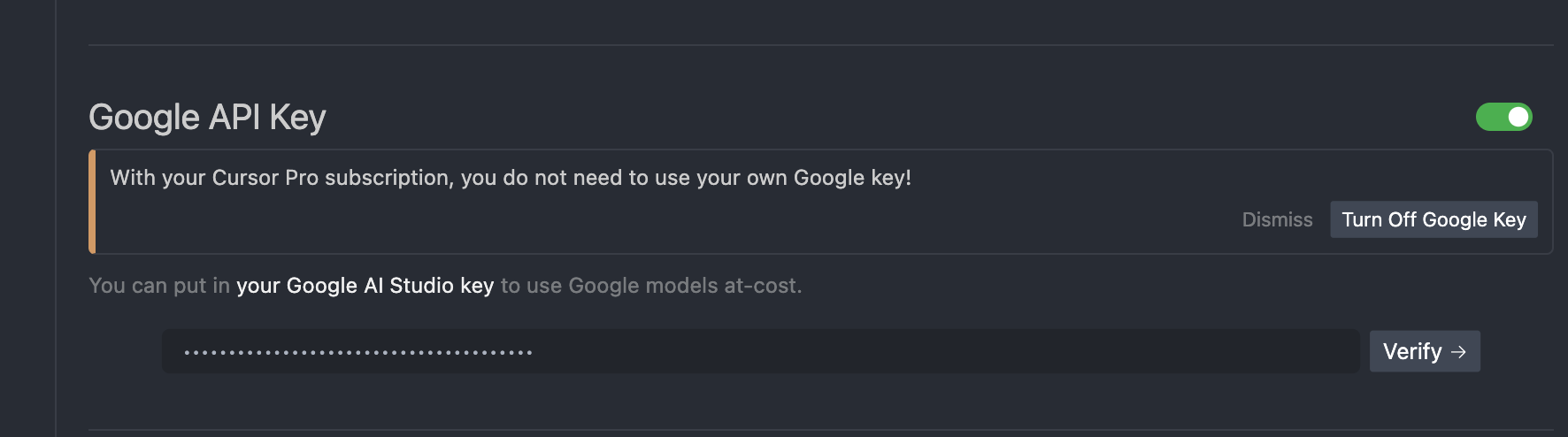
ポップアップ画面でEnable Google API Keyをクリックし、上記の様に有効化されれば成功です。
Gemini 2.0 flashの追加
最後にGemini 2.0 flashを追加します。
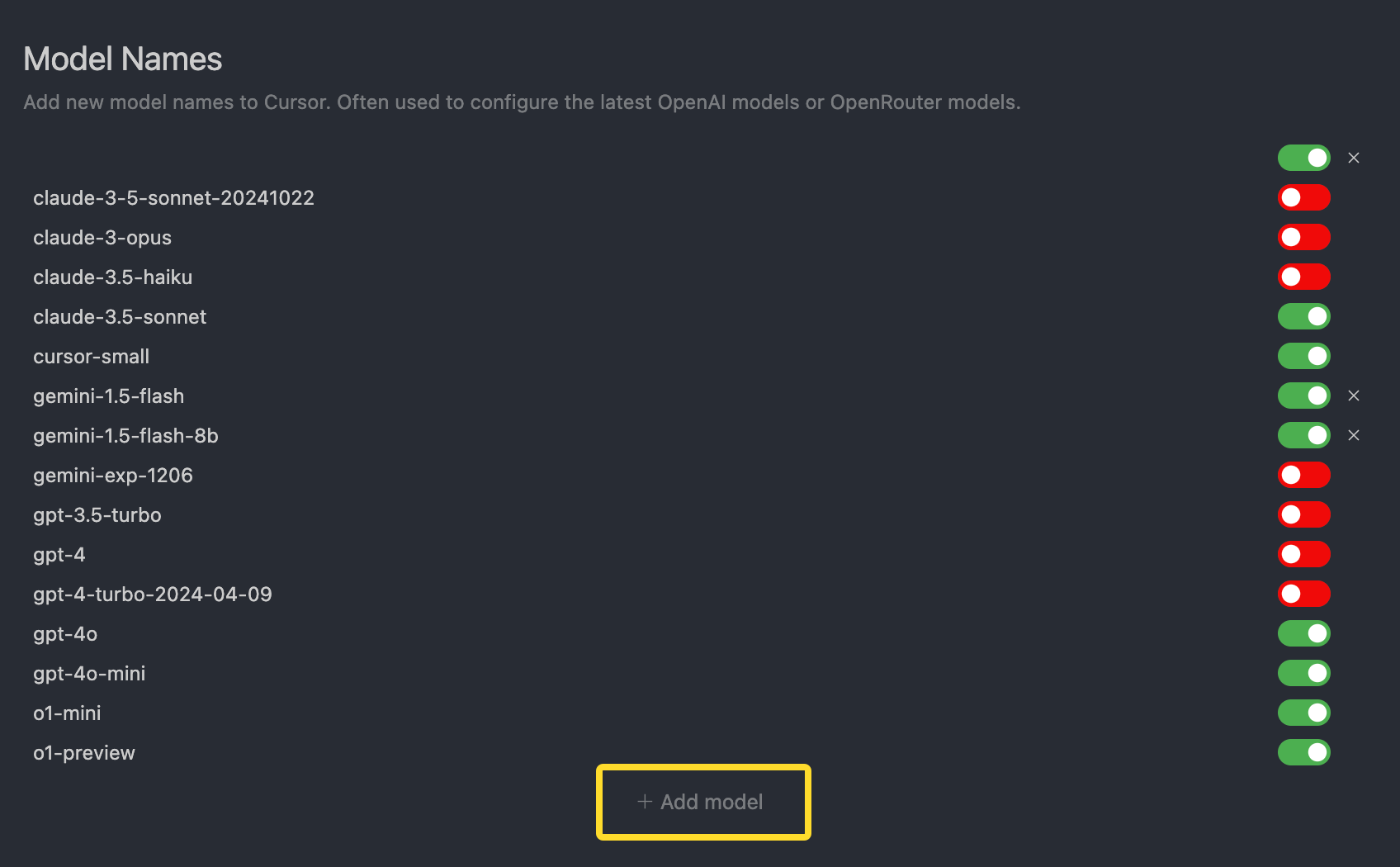

一番上までスクロールし、Add modelをクリック
そこでgemini-2.0-flash-expと入力し、Add modelをクリックします。
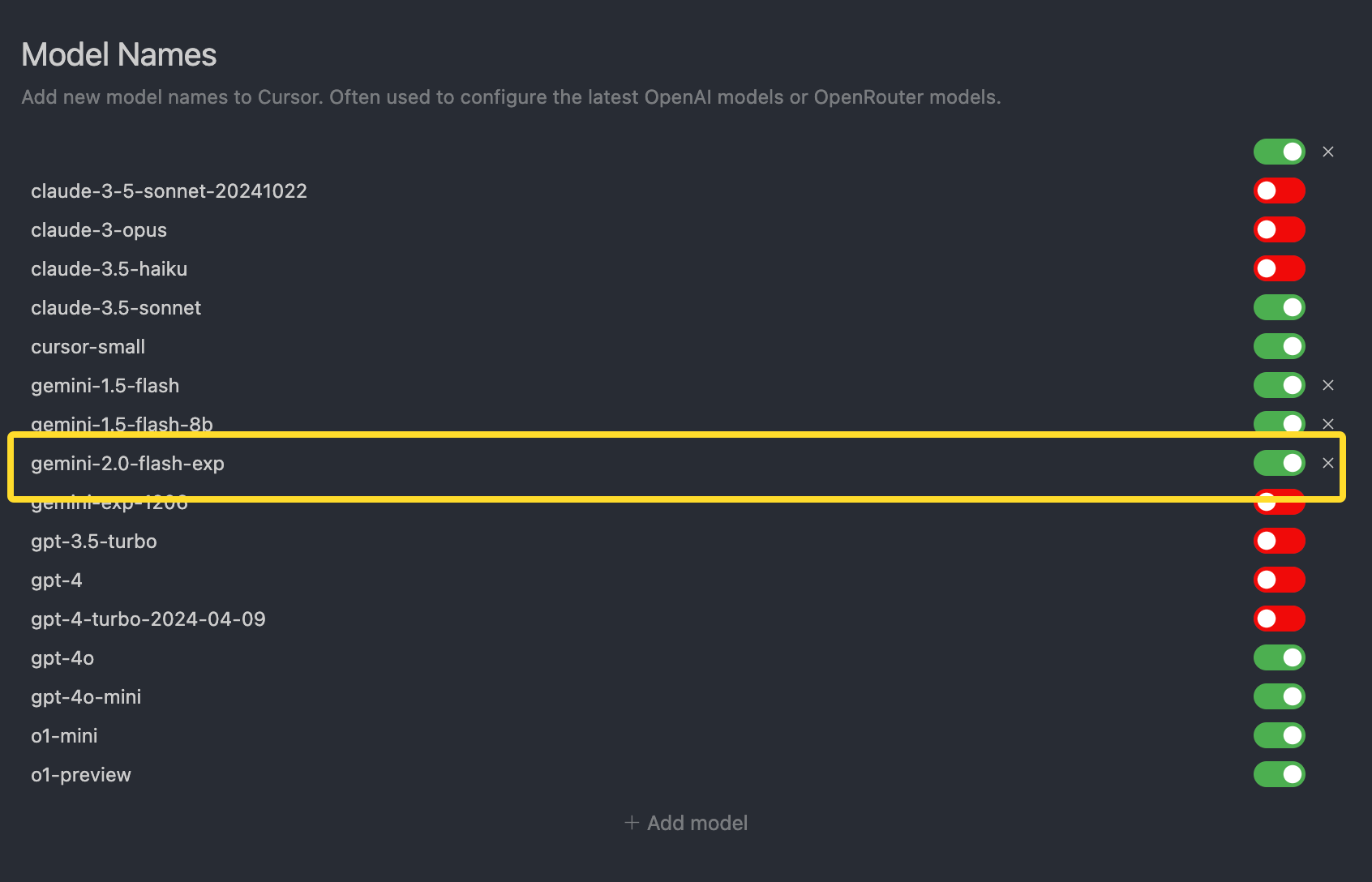
Model Namesにgemini-2.0-flash-expが追加されていたら無事設定は完了です!
Gemini 2.0 flashの使い方
実際の使い方も簡単です。
⌘+LなどでCHAT画面を出して左下にある欄からgemini-2.0-flash-expを選択するだけでOKです。

2週間使ってみた感想
実際に使ってみた感想としては、私個人としてはGemini 2.0でなくてもいいかな思っています。
感想をまとめていますので、詳しくは以下の記事をご参考にして下さい。
最後に
Gemini 2.0 flashは12/12に発表された次世代AIモデルであり、開発者や試験的に使う人に向けたモデルです。12/13時点では無料で利用できますが、今後有料になる可能性もある点は注意して使って下さい。
肝心のパフォーマンスですが、体感としては確実に上がってますので一度体験してみる価値はあると感じています。
もしこの記事が役に立ったと感じていただけた方は、
ぜひX(旧Twitter)やブログなどでシェアしていただけると嬉しいです。
最後までお読みいただき、ありがとうございました!